Управление вебхуками edna Pulse
Следите за актуальностью используемых URL-адресов — иначе получение данных будет недоступно.
Как включить аутентификацию основных вебхуков к вашему серверу
-
Перейдите на вкладку Интеграция → Настройки → Основной профиль.
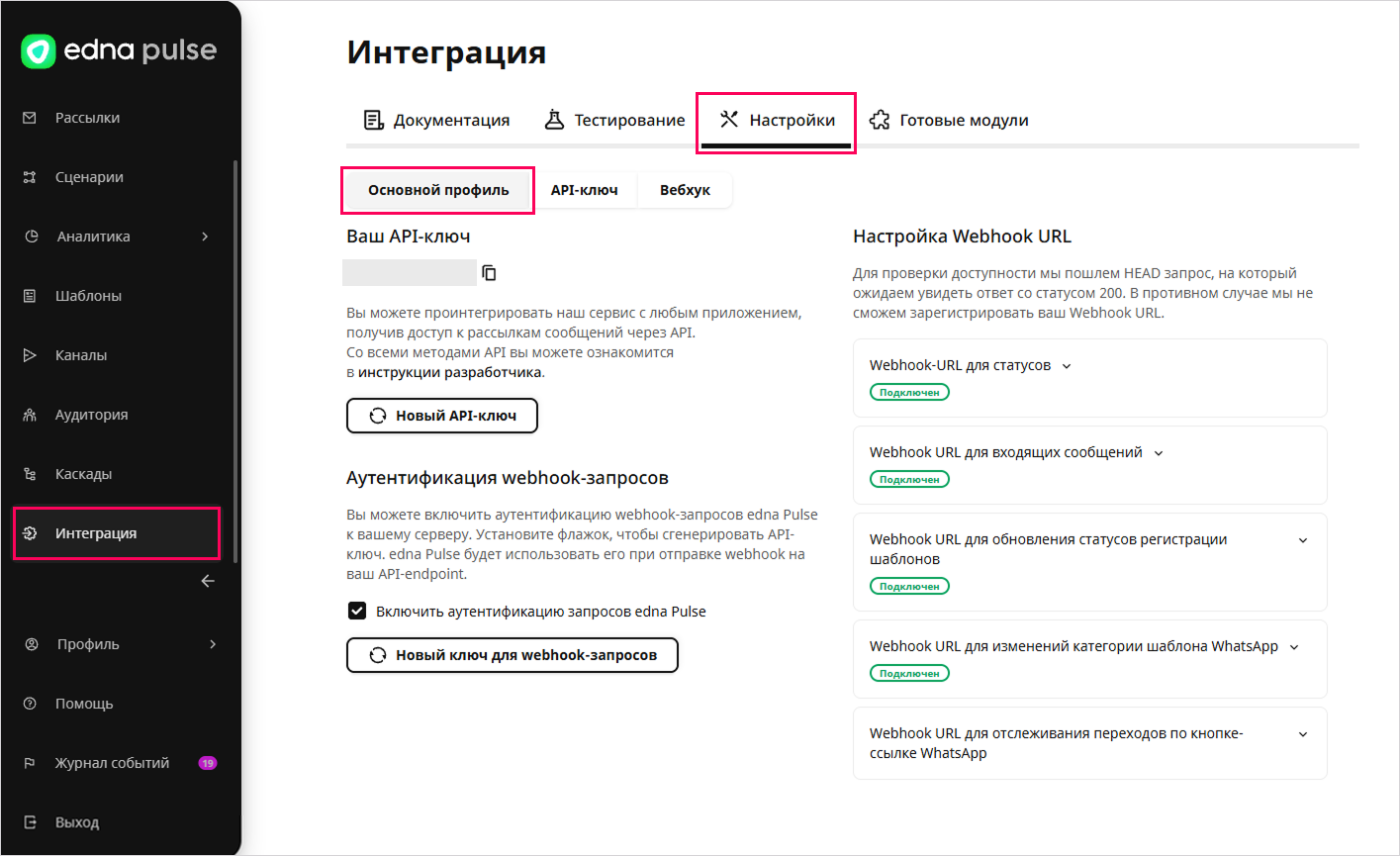
-
В блоке Аутентификация webhook-запросов установите флажок Включить аутентификацию запросов edna Pulse, чтобы сгенерировать API-ключ.
-
Нажмите Новый ключ для webhook-запросов и скопируйте отображаемый API-ключ.
warningВ целях безопасности API-ключ отображается и доступен для копирования только один раз — после обновления страницы он маскируется и становится недоступным. Сохраните ключ в надёжном месте или передайте разработчику.
edna Pulse будет использовать сгенерированный API-ключ при отправке вебхуков на ваш URL-адрес.
Как настроить URL-адреса для основных вебхуков
-
Перейдите на вкладку Интеграция → Настройки → Основной профиль.
-
В блоке Настройка Webhook URL раскройте настройку с подходящим типом событий для вебхуков.
Типы событий для вебхуков -
Нажмите Добавить Webhook URL.
-
Укажите подходящий URL-адрес и нажмите Добавить.
подсказкаВаш URL-адрес должен быть реальным и доступным для запроса из публичного интернета. Используйте только безопасный протокол HTTPS — по умолчанию TCP-порт 443.
-
Дождитесь проверки указанного URL-адреса.
к сведениюДля проверки доступности edna Pulse отправит тестовый
HEADзапрос, на который ожидает получить ответ с кодом200. Если такой ответ не пришёл, edna Pulse повторит попытку до трёх раз: через 4, 128 и 2048 секунд.Если ответ с кодом
200не пришёл после всех попыток, указанный URL-адрес не добавляется. Повторите попытку добавления другого URL-адреса.
После добавления корректного URL-адреса вебхук переходит в статус
Типы событий для вебхуков
Webhook-URL для статусов WhatsApp Viber SMS
Получение статусов отправленных сообщений.
Вебхук об изменении статуса сообщенияWebhook-URL для входящих сообщений WhatsApp Viber
Получение входящих сообщений от клиентов.
Вебхук о получении входящих сообщенийWebhook-URL для обновления статусов регистрации шаблонов WhatsApp Viber SMS
Получение информации об обновлении статусов шаблонов.
Вебхук об изменении статуса шаблонаWebhook-URL для изменений категории шаблона WhatsApp WhatsApp
Получение информации об обновлении категории шаблона WhatsApp на стороне Meta.
Вебхук об изменении категории шаблона WhatsAppWebhook-URL для отслеживания переходов по кнопке-ссылке WhatsApp WhatsApp
Получение информации о переходах получателей по кнопкам-ссылкам из сообщений WhatsApp.
Вебхук о переходе получателя по кнопке-ссылке в WhatsAppВебхук для изменения статуса отправителя WhatsApp Viber SMS
Получение информации об изменении состояния канала.
Вебхук передаёт три события:
- создание канала;
- активация канала;
- отключение канала.
Вебхук также передаёт причину отключения канала, если она указана. Промежуточные статусы, например
Как добавить дополнительный вебхук
-
Перейдите на вкладку Интеграция → Настройки → Вебхук.
-
Нажмите Добавить вебхук.
-
Введите внутреннее название вебхука, которое будет отображаться в общем списке.
-
Введите URL-адрес вашего сервера, на который будут приходить вебхуки с информацией о событиях.
подсказкаВаш URL-адрес должен быть реальным и доступным для запроса из публичного интернета. Используйте только безопасный протокол HTTPS — по умолчанию TCP-порт 443.
-
(Опционально) Введите дополнительный URL-адрес вашего сервера.
-
(Опционально) Активируйте переключатель Аутентификация запросов от edna Pulse, чтобы сгенерировать API-ключ, который edna Pulse будет использовать при отправке вебхуков на ваш URL-адрес.
-
В выпадающем списке Отправители отображаются внутренние названия подключённых каналов в статусе
Работает исправно— выберите один или несколько каналов, события в которых будут инициировать отправку вебхуков. Каналы edna Pulse -
Выберите один или несколько типов вебхуков, которые будут приходить по указанному URL-адресу:
- для статусов;
- для входящих сообщений;
- для обновления статусов регистрации шаблонов;
- для изменений категории шаблона WhatsApp;
- для перехода получателя по кнопке-ссылке в WhatsApp.
-
Нажмите Сохранить.
-
Если на шаге 6 вы активировали переключатель Аутентификация запросов от edna Pulse, скопируйте отображаемый API-ключ.
warningВ целях безопасности API-ключ отображается и доступен для копирования только один раз — после обновления страницы он маскируется и становится недоступным. Сохраните ключ в надёжном месте или передайте разработчику.
-
Дождитесь проверки указанного URL-адреса.
к сведениюДля проверки доступности edna Pulse отправит тестовый
HEADзапрос, на который ожидает получить ответ с кодом200. Если такой ответ не пришёл, edna Pulse повторит попытку до трёх раз: через 4, 128 и 2048 секунд.Если ответ с кодом
200не пришёл после всех попыток, указанный URL-адрес не добавляется. Повторите попытку добавления другого URL-адреса.