Как создать и отправить на регистрацию операторский шаблон WhatsApp
Операторские шаблоны для WhatsApp требуют регистрации в Meta. На основе зарегистрированного операторского шаблона можно подготовить пользовательский шаблон и использовать его для рассылок с помощью edna Pulse.
Как создать пользовательский шаблон WhatsAppОтправленные на регистрацию и зарегистрированные операторские шаблоны изменять нельзя.
Укажите данные шаблона
-
Перейдите в раздел Шаблоны → Шаблоны сообщений в личном кабинете edna Pulse.
-
Нажмите Добавить шаблон и выберите WhatsApp.
-
Выберите тип шаблона Операторский.
-
В выпадающем списке Отправитель (аккаунт WhatsApp), на которого будет зарегистрирован шаблон выберите название канала, на которое вы хотите зарегистрировать операторский шаблон. Список содержит доступные бизнес-аккаунты WhatsApp.
к сведениюОператорский шаблон привязывается к выбранному имени отправителя и будет доступен ему при создании пользовательского шаблона.
-
В выпадающем списке выберите язык, на котором вы будете писать текст шаблона.
подсказкаПоддерживаемые языки перечислены в документации Meta.
-
Введите название шаблона, отражающее смысл шаблона.
Например, «3_0_version_announcement»
к сведениюДля одного или нескольких бизнес-аккаунтов WhatsApp можно регистрировать шаблоны с одинаковым содержанием.
edna Pulse проверяет на уникальность только поля Язык шаблона и Название шаблона в рамках одного бизнес-аккаунта WhatsApp, выбранного в выпадающем списке Отправитель (аккаунт WhatsApp), на которого будет зарегистрирован шаблон.
-
В выпадающем списке выберите категорию шаблона:
- Служебные сообщения — уведомления о банковских транзакциях, информация об изменениях в учетной записи, статусе заказа или программе лояльности.
- Авторизационные сообщения — одноразовые коды для безопасного доступа в личный кабинет или приложение.
- Маркетинговые сообщения — новости о компании, предложения с акциями и скидками, информация о мероприятиях и вебинара.
-
Если на предыдущем шаге вы выбрали категорию Служебные сообщения или Авторизационные сообщения, при необходимости выберите время жизни сообщения (TTL):
- для служебных сообщений — от 30 секунд до 12 часов;
- для авторизационных сообщений — от 30 секунд до 15 минут.
Чтобы использовать значение TTL по умолчанию, оставьте поле пустым.
подсказкаЕсли вы зарегистрируете на один бизнес-аккаунт два и более одинаковых по содержанию шаблона, но с разными значениями TTL, то при отправке сообщений из личного кабинета edna Pulse и по методу API
api/cascade/scheduleсообщения будут сопоставляться с тем шаблоном, который был создан раньше остальных.Чтобы избежать таких ситуаций, войдите в личный кабинет Facebook Business Manager и отключите неиспользуемый шаблон или отправьте запрос на отключение шаблона в службу поддержки edna с пояснением причины.
к сведению(Опционально) В Facebook Business Manager вы можете изменить значение TTL у уже зарегистрированного шаблона. После этого убедитесь, что информация обновилась в edna Pulse.
-
Нажмите Далее.
 developers.facebook.com
Добавьте текст шаблона
- Служебные или маркетинговые сообщения
- Авторизационные сообщения
-
Введите текст шаблона.
-
(Опционально) Добавьте emoji или элементы автоматической подстановки.
Элементы автоподстановки шаблона -
Убедитесь, что введенный текст выглядит правильно в окне предварительного просмотра справа.
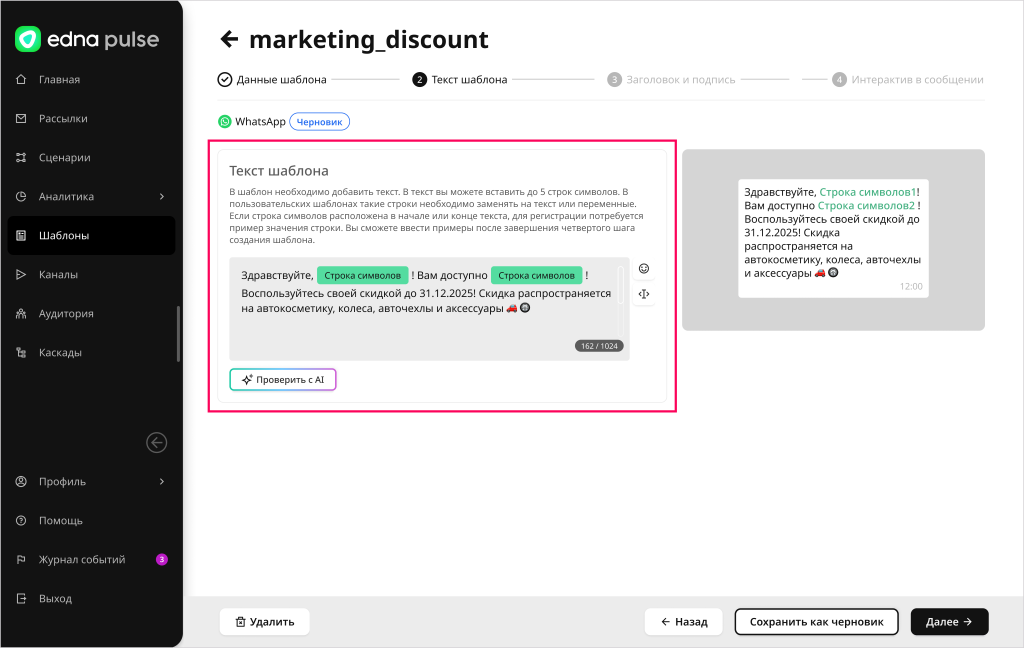
-
(Опционально) Нажмите Проверить с AI для проверки содержания шаблона на вероятность блокировки — может быть низкая, средняя или высокая. Данная возможность доступна при соблюдении следующих условий:
- выбран Русский язык шаблона;
- выбрана категория Служебные сообщения или Маркетинговые сообщения.
- введено больше 10 символов в поле Текст шаблона.
к сведениюКнопки и в правой части экрана позволяют переключаться между предпросмотром сообщения и результатом проверки на блокировку.
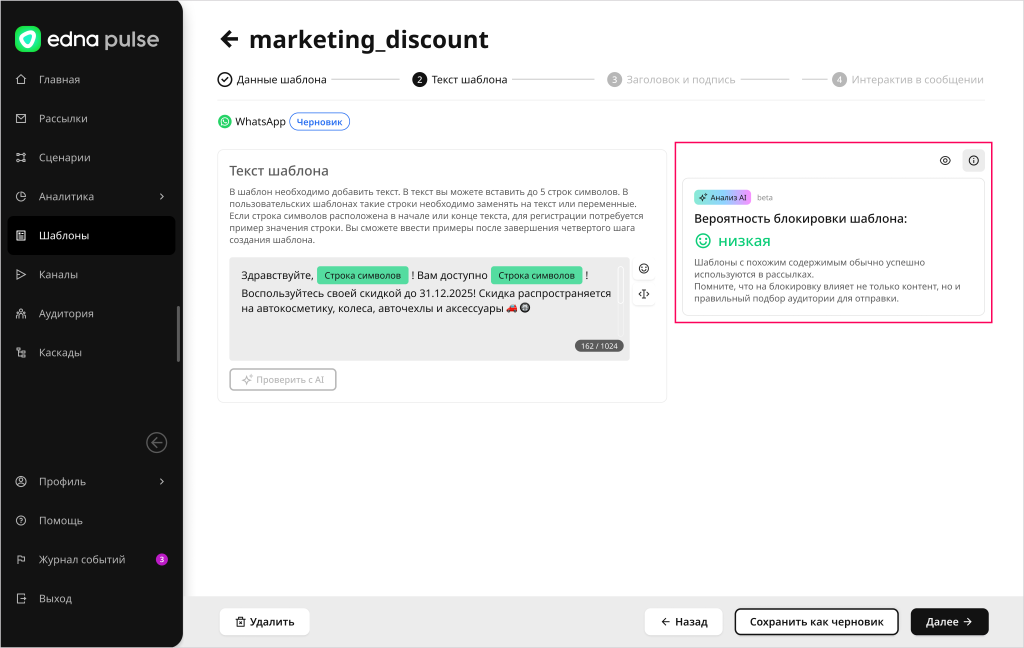
-
(Опционально) Отредактируйте содержимое шаблона по рекомендациям проверки, если есть средний или высокий риск блокировки шаблона.
к сведениюПри изменении содержимого шаблона результаты проверки сбрасываются и отображается предпросмотр сообщения.
-
Нажмите Далее, чтобы перейти к добавлению заголовка и подписи шаблона.
-
Выберите в выпадающем списке тип обязательной кнопки для копирования одноразового пароля и укажите необходимые параметры:
-
Копировать код. (Опционально) Измените текст кнопки в поле Название кнопки.
-
Автоматическое заполнение. Работает только для приложений Android с поддержкой «рукопожатия». Укажите название пакета и хеш подписи приложения. (Опционально) Укажите текст для кнопки Копировать код, которая будет использоваться, если приложение не поддерживает «рукопожатие».
Рукопожатие
Протокол установки защищенного соединения между клиентом и сервером. Предназначен для проверки достоверности и безопасности создаваемого канала и предполагает ряд контрольных процедур, исключающих его компрометацию. В процессе рукопожатия запрашиваются аутентификационные данные (в WPA2) или сведения о сертификате безопасности (в SSL/TLS), генерируются ключи шифрования сеанса и проверяется целостность передаваемых пакетов данных.
-
-
(Опционально) Установите флажок Добавить рекомендации по безопасности, чтобы добавить предупреждение: «Из соображений безопасности никому не сообщайте этот код».
-
(Опционально) Установите флажок Добавить срок действия одноразового пароля, чтобы добавить предупреждение и установить срок действия пароля.
-
Нажмите Отправить на регистрацию.
После успешной проверки оператора шаблон перейдет в статус Активный.
Добавьте заголовок и подпись шаблона
Только для категории шаблона Служебные сообщения или Маркетинговые сообщения.
- (Опционально) Установите флажок Добавить заголовок и заполните необходимые поля.
- (Опционально) Установите флажок Добавить подпись и в появившемся поле введите вашу подпись, она будет видна под тестом сообщения.
- Нажмите Далее.
Добавьте кнопки в шаблон
Только для категории шаблона Служебные сообщения или Маркетинговые сообщения.
-
Установите флажок Добавить кнопки, если вы хотите сделать ваше сообщение интерактивным.
-
Выберите необходимые типы кнопок и настройте их.
Как добавить кнопки в шаблон WhatsAppподсказкаWhatsAppКнопка отписки добавлена по умолчанию. Мы рекомендуем использовать эту кнопку, чтобы снизить вероятность блокировки канала WhatsApp. -
Нажмите Отправить на регистрацию.
После успешной проверки оператора шаблон перейдет в статус Активный.
Примеры переменных и медиафайлов в шаблоне
Если ваш шаблон содержит переменные, заголовок-видео, заголовок-изображение или заголовок-файл, по правилам Meta в шаблоне должны быть примеры.
Например, если шаблон сообщает о выходе новой версии продукта — значения переменных или прикрепленные медиафайлы должны подходить по смыслу.
Для успешной регистрации шаблона добавьте необходимые примеры в окне Добавьте пример контента шаблона и нажмите Отправить на регистрацию.