Как настроить содержание рассылки
-
Выберите каскад, на основе которого вы хотите запустить рассылку.
-
Ознакомьтесь с правилами выбранного каскада.
Как сохранить высокое качество канала WhatsAppwarningДля каналов WhatsApp учитывайте суточный лимит канала.
-
Настройте сообщение, которое клиенты получат в результате рассылки по одному или нескольким каналам выбранного каскада.
Как настроить сообщения для канала WhatsApp Как настроить сообщения для канала Viber -
Нажмите Сохранить, чтобы сохранить черновик рассылки, или Продолжить, чтобы проверить рассылку, если необходимо.
Как проверить рассылку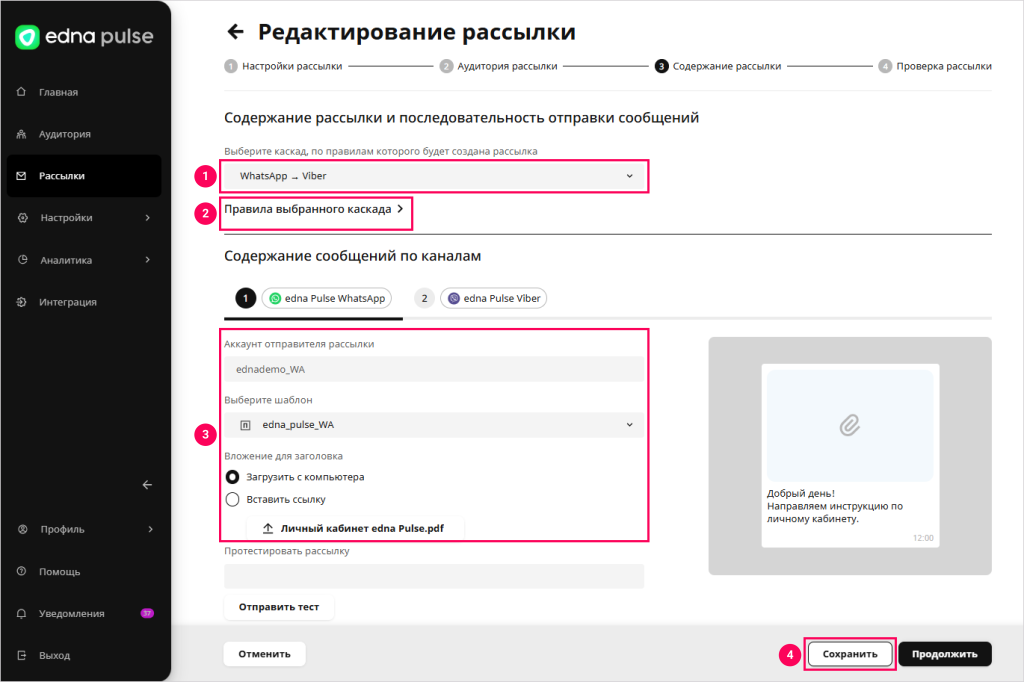
Как настроить сообщения для канала WhatsApp
-
Выберите в выпадающем списке подходящий операторский или пользовательский шаблон.
к сведениюПри одновременном выборе канала с принятыми условиями использования Marketing Messages API и шаблона с категорией
MARKETINGedna Pulse отобразит, включенные по умолчанию, переключатели Отправить шаблонное сообщение через MM API и Разрешать использовать текст переписки для оптимизации.-
Если перевести в неактивное положение переключатель Отправить шаблонное сообщение через MM API или для выбранного канала не приняты условия использования Marketing Messages API рассылка будет отправлена более дорогим способом — через Cloud API.
Включение Marketing Messages API для WhatsApp -
Если перевести в неактивное положение переключатель Разрешать использовать текст переписки для оптимизации — отправка сообщений будет происходить через Marketing Messages API, но без оптимизации на стороне Meta. При использовании оптимизации — решение о доставке сообщения конечному получателю принимает Meta.
Marketing Messages API для WhatsApp
-
-
При необходимости выполните дополнительные действия: укажите динамическую часть ссылки для кнопки, добавьте вложение для заголовка или укажите элементы автоматической подстановки, если вы выбрали операторский шаблон.
-
При необходимости в поле Протестировать рассылку введите номер телефона, зарегистрированный в WhatsApp, и нажмите Отправить тест, чтобы отправить настроенное сообщение на указанный номер в WhatsApp.
Статистика переходов
На основе зарегистрированного шаблона WhatsApp с включенной опцией Отслеживать переходы по кнопке-ссылке можно собирать статистику переходов по кнопке-ссылке в отправленных сообщениях.
- Доступно только для шаблонов с кнопками-ссылками.
- Ссылка действует в течение 30 дней после отправки сообщения — по истечении срока действия сбор статистики останавливается.
Статистику переходов можно увидеть в разделе Детали рассылки → Статистика переходов по кнопкам-ссылкам, а исходную ссылку — в разделе Детали рассылки → Содержание рассылки. Эти данные также отображаются в отчете по сообщениям.
Как посмотреть детали рассылки Как посмотреть и скачать отчет по сообщениямКак настроить сообщения для канала Viber
Для отправки доступны:
- сообщения Viber без шаблона;
- свободные или пользовательские шаблоны, созданные на основе операторских.
-
Выберите в выпадающем списке опцию Без шаблона или один из доступных свободных или пользовательских шаблонов.
-
Если вы выбрали опцию Без шаблона, выберите тип сообщения и выполните необходимые действия в зависимости от выбранного типа:
- Текст
- Изображение
- Сообщение с кнопкой
- Документ
Введите текст сообщения. При необходимости используйте переменные или эмодзи.
Загрузите изображение не более 25 МБ с компьютера или вставьте ссылку на изображение. Поддерживаемые форматы —
.jpeg,.jpg,.png. Максимальный размер — 400 x 400 пикселей.- Введите название кнопки и добавьте ссылку для перехода после нажатия кнопки.
- При необходимости включите опцию Отслеживать переходы по кнопкам-ссылкам, чтобы собирать статистику переходов.
- При необходимости введите текст сообщения с переменными или эмодзи.
- При необходимости загрузите изображение не более 25 МБ с компьютера или вставьте ссылку на изображение. Поддерживаемые форматы —
.jpeg,.jpg,.png. Максимальный размер — 400 x 400 пикселей.
Загрузите файл не более 25 МБ с компьютера или вставьте ссылку на файл. Поддерживаемые форматы —
.pdf,.xls,.xlsx,.doc,.docx,.txt,.rtf,.dotm,.dotx,.odt,.odf,.fodt,.info,.xps,.pdax,.eps. -
Если вы выбрали Свободный шаблон, выполните необходимые действия в зависимости от типа сообщения:
- Текст
- Изображение
- Сообщение с кнопкой
- Документ
Введите текст сообщения. При необходимости используйте переменные или эмодзи.
Загрузите изображение не более 25 МБ с компьютера или вставьте ссылку на изображение. Поддерживаемые форматы —
.jpeg,.jpg,.png. Максимальный размер — 400 x 400 пикселей.- Введите название кнопки и добавьте ссылку для перехода после нажатия кнопки.
- При необходимости включите опцию Отслеживать переходы по кнопкам-ссылкам, чтобы собирать статистику переходов.
- При необходимости введите текст сообщения с переменными или эмодзи.
- При необходимости загрузите изображение не более 25 МБ с компьютера или вставьте ссылку на изображение. Поддерживаемые форматы —
.jpeg,.jpg,.png. Максимальный размер — 400 x 400 пикселей.
Загрузите файл не более 25 МБ с компьютера или вставьте ссылку на файл. Поддерживаемые форматы —
.pdf,.xls,.xlsx,.doc,.docx,.txt,.rtf,.dotm,.dotx,.odt,.odf,.fodt,.info,.xps,.pdax,.eps. -
Если вы выбрали Пользовательский шаблон, измените текст сообщения и добавьте необходимые переменные, чтобы персонализировать сообщение.
-
При необходимости в поле Протестировать рассылку введите номер телефона, зарегистрированный в Viber, и нажмите Отправить тест, чтобы отправить настроенное сообщение на указанный номер в Viber.
Если включена опция Отслеживать переходы по кнопкам-ссылкам — ссылка, добавленная для кнопки, заменяется индивидуально для каждого получателя сообщения, чтобы собирать статистику переходов. Учитывается только первый переход получателя по ссылке — повторные переходы не учитываются.
Индивидуальная ссылка отображается в отчете по сообщениям. Ссылка действует в течение 30 дней после отправки сообщения — по истечении срока действия сбор статистики останавливается.